Criar o bot do Telegram
O destino Telegram do PressVibe envia as mensagens por um bot seu. O bot é gratuito e é criado dentro do próprio Telegram, sem instalar nada. O processo leva uns 5 minutos.
Você vai precisar de duas informações: o token do bot, que identifica o bot, e o Chat ID, que identifica quem recebe.
1. Criar o bot no BotFather
- No Telegram, procure por @BotFather. Use o perfil oficial, com o selo azul de verificado.
- Toque em Iniciar e mande
/newbot. - O BotFather pede o nome do bot. É o nome que aparece nas mensagens, por exemplo
PressVibe Alex. - Depois ele pede o username. Ele precisa ser único no Telegram e terminar em
bot, por exemploalex_pressvibe_bot. Se o nome já existir, tente outro. - No fim, o BotFather manda uma mensagem com o token, no formato
123456789:ABCdefGhIJKlmnOPQrstUVwxyz. Copie o token inteiro, com os números, os dois pontos e as letras.
Trate o token como uma senha. Quem tiver o token consegue mandar mensagens em nome do seu bot. Não publique em grupos, prints ou repositórios. Se ele vazar, mande /revoke para o BotFather, escolha o bot e use o token novo no PressVibe.
2. Iniciar a conversa com o bot
Um bot do Telegram não inicia conversa sozinho. Quem vai receber os alertas precisa falar com ele primeiro.
- A pessoa que vai receber procura o username do bot no Telegram, ou abre o link
t.me/username_do_bot. - Ela toca em Iniciar, ou manda
/start.
Faça isso no celular de cada pessoa que vai receber. Cada uma terá o seu próprio Chat ID.
3. Descobrir o Chat ID
O endereço da API do Telegram não usa o nome nem o username do bot. O token já identifica o bot. O endereço é formado assim: https://api.telegram.org/bot, seguido do token colado, seguido de /getUpdates.
Com o token de exemplo 123456789:ABCdefGhIJKlmnOPQrstUVwxyz, o endereço fica:
https://api.telegram.org/bot123456789:ABCdefGhIJKlmnOPQrstUVwxyz/getUpdates
Confira três pontos ao montar o seu:
- a palavra
botfica colada no token, sem espaço, barra ou outro caractere entre eles - o token entra sem os sinais
<e>e sem a palavraTOKEN - o token está inteiro, com os dois pontos
- Depois do
/start, abra o seu endereço no navegador. - A página mostra um texto em JSON. Procure o trecho
"chat":{"id":e copie o número que vem logo depois. Esse é o Chat ID.
Exemplo do trecho:
"chat": {
  "id": 987654321,
  "first_name": "Maria",
  "type": "private"
}
Se não aparecer o Chat ID
| O que a página mostra | Causa | Como resolver |
|---|---|---|
{"ok":true,"result":[]} |
Nenhuma mensagem nova para o bot | Mande /start ou outra mensagem para o bot e recarregue a página. O Telegram guarda essas mensagens por até 24 horas |
{"ok":false,"error_code":401,...} |
Token errado ou incompleto | Copie o token de novo do BotFather e confira os três pontos acima |
{"ok":false,"error_code":404,...} |
Endereço mal montado | Confira se a palavra bot está colada no token e se o final é /getUpdates |
{"ok":false,"error_code":409,...} |
O bot tem um webhook ativo, e o getUpdates não funciona com webhook |
Abra https://api.telegram.org/botTOKEN/deleteWebhook com o seu token e tente o getUpdates de novo |
4. Cadastrar o destino no PressVibe
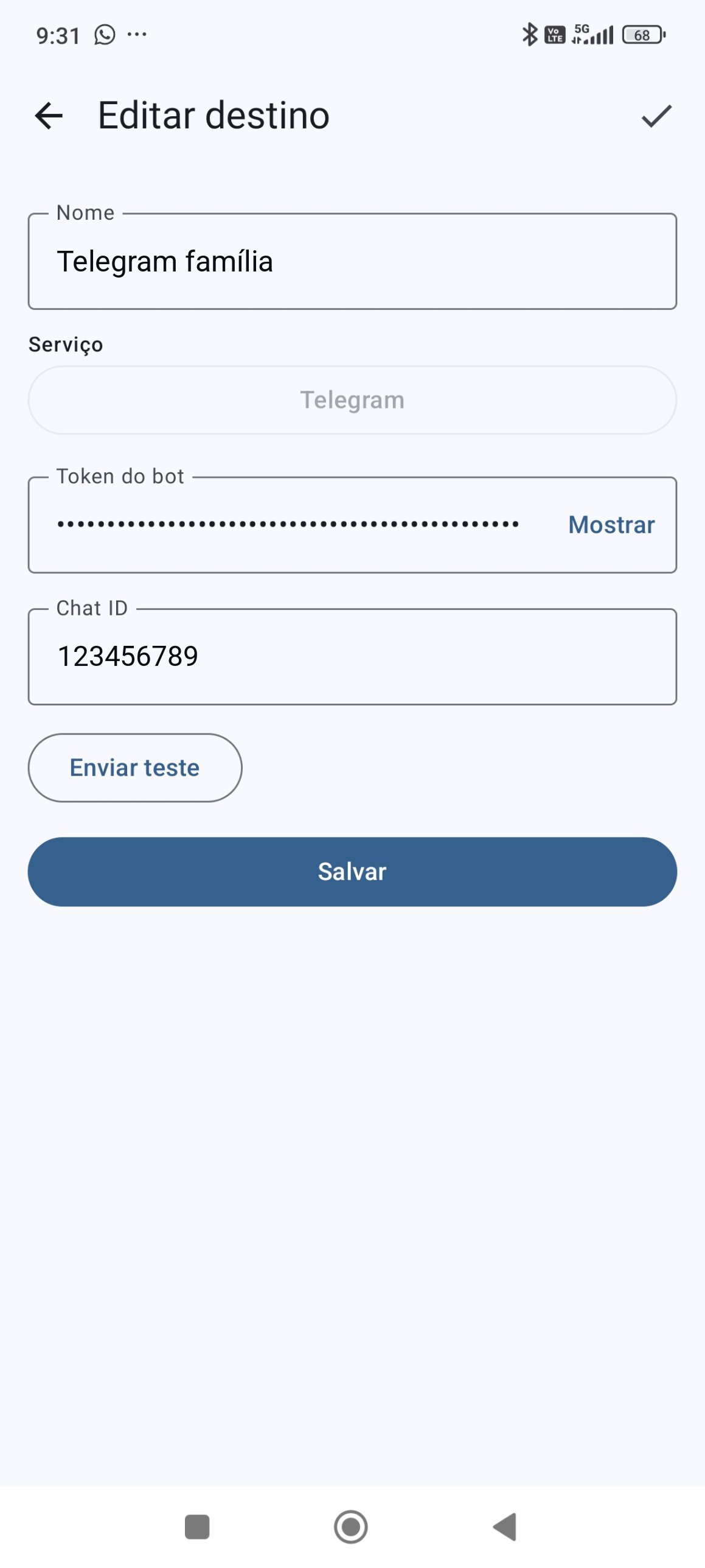
- Abra Configurações > Destinos e crie um destino do tipo Telegram.
- Preencha Token do bot e Chat ID.
- Dê um nome fácil, por exemplo “Telegram da Maria”.
- Toque em Enviar teste. A mensagem “Mensagem de teste do PressVibe” deve chegar na conversa com o bot.
Avisar um grupo
O mesmo bot manda mensagens para um grupo inteiro.
- Adicione o bot ao grupo como participante.
- No grupo, mande
/start@username_do_bot. Por padrão, o bot num grupo só enxerga comandos e mensagens que o mencionam, então uma mensagem comum não aparece nogetUpdates. - Abra o endereço do
getUpdatesde novo e procure o"chat":{"id":do grupo, com"type":"group"ou"type":"supergroup".
O Chat ID de um grupo é negativo, por exemplo -1001234567890. Copie com o sinal de menos.
Limite do Telegram em emergências
O Telegram não tem prioridade de emergência. A mensagem do bot segue as configurações de notificação do celular de quem recebe e fica muda no silencioso ou no Não perturbe.
Quem recebe melhora a chance de ver o alerta assim: na conversa com o bot, tocar no nome do bot, ligar as notificações e escolher um som próprio. E nas configurações do Android, permitir o Telegram no Não perturbe.
Mesmo assim, use o Telegram como canal extra. Para o alerta tocar no silencioso, coloque no mesmo botão um destino Pushover ou ntfy. Veja Pushover tocando no silencioso e ntfy tocando no silencioso.
Personalizar o bot (opcional)
No BotFather, com o comando /mybots, você escolhe o bot e muda a foto, a descrição e o nome. Uma foto e uma descrição como “Alertas do PressVibe” ajudam quem recebe a reconhecer a conversa.
Veja também: Destinos e Botões e notificações.