Destinos
Um destino é um serviço de envio já configurado com as suas credenciais. Você cadastra o destino uma vez e usa em quantos botões quiser.
Para gerenciar destinos, abra Configurações > Destinos. Ali você cria, edita, duplica e exclui. Os campos de credencial aparecem mascarados, com a opção Mostrar. Ao excluir um destino em uso, o app avisa quais botões perdem notificações.
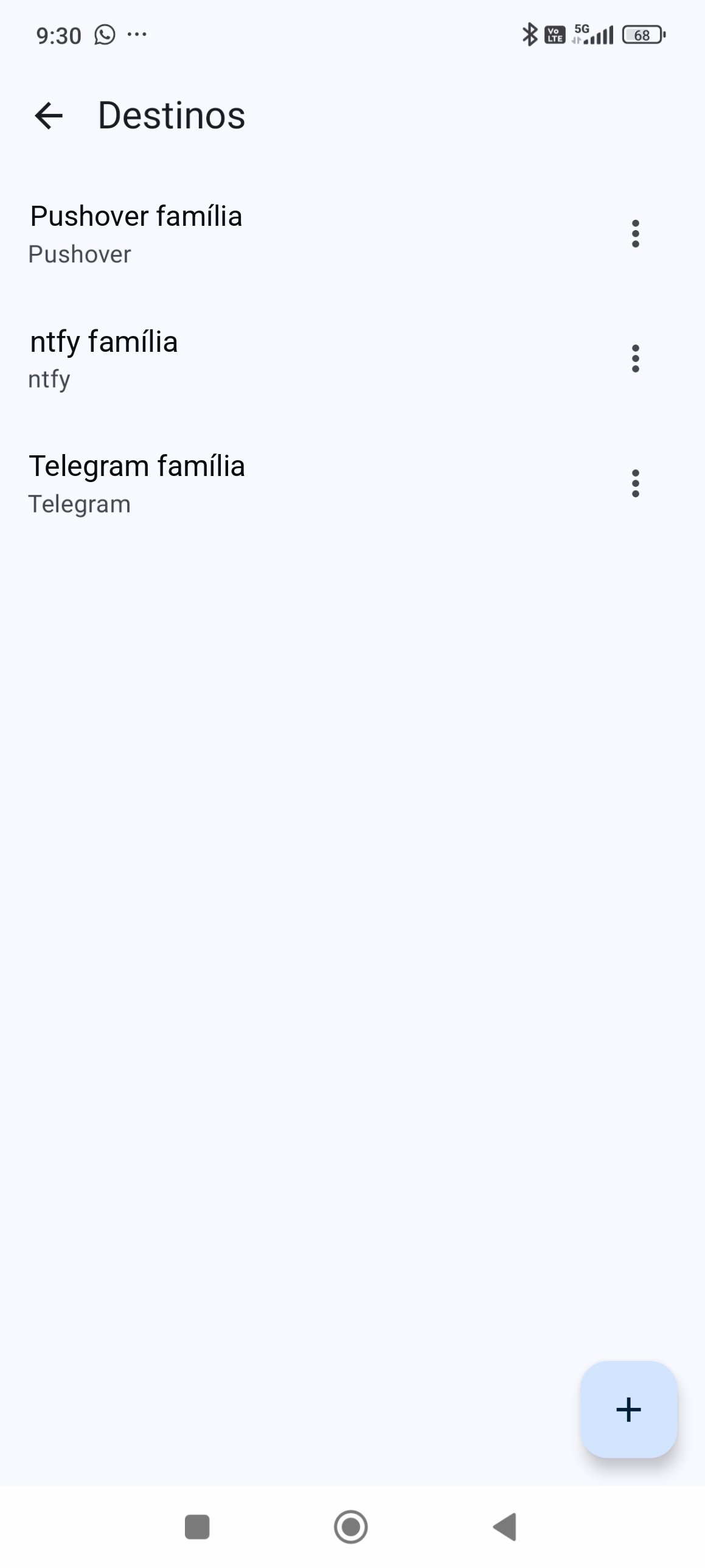
Depois de preencher as credenciais, use sempre Enviar teste. Ele dispara a mensagem “Mensagem de teste do PressVibe” e mostra o resultado na hora.
Qual serviço escolher
| Serviço | Custo para quem recebe | Prioridade | Toca no silencioso |
|---|---|---|---|
| Pushover | App pago após o período de teste | Sim, 5 níveis | Sim, na prioridade Emergência |
| ntfy | Gratuito | Sim, 5 níveis | Sim, se o receptor liberar |
| Telegram | Gratuito | Não | Não |
| Webhook | Depende do sistema de destino | Não | Depende do sistema |
Para alertas de emergência, prefira o Pushover ou o ntfy. São os únicos com prioridade, o que permite o alerta tocar com o celular de quem recebe no silencioso.
Pushover
O Pushover tem o recurso mais forte para emergência: a prioridade Emergência repete o alerta até alguém confirmar o recebimento.
- Quem vai receber cria uma conta em pushover.net e instala o app Pushover no celular.
- Depois do login no site, a User Key aparece no painel. Ela identifica quem recebe.
- Em pushover.net/apps/build, crie uma aplicação com o nome PressVibe. O site mostra o API Token dela.
- No PressVibe, crie o destino do tipo Pushover e preencha App Token e User Key.
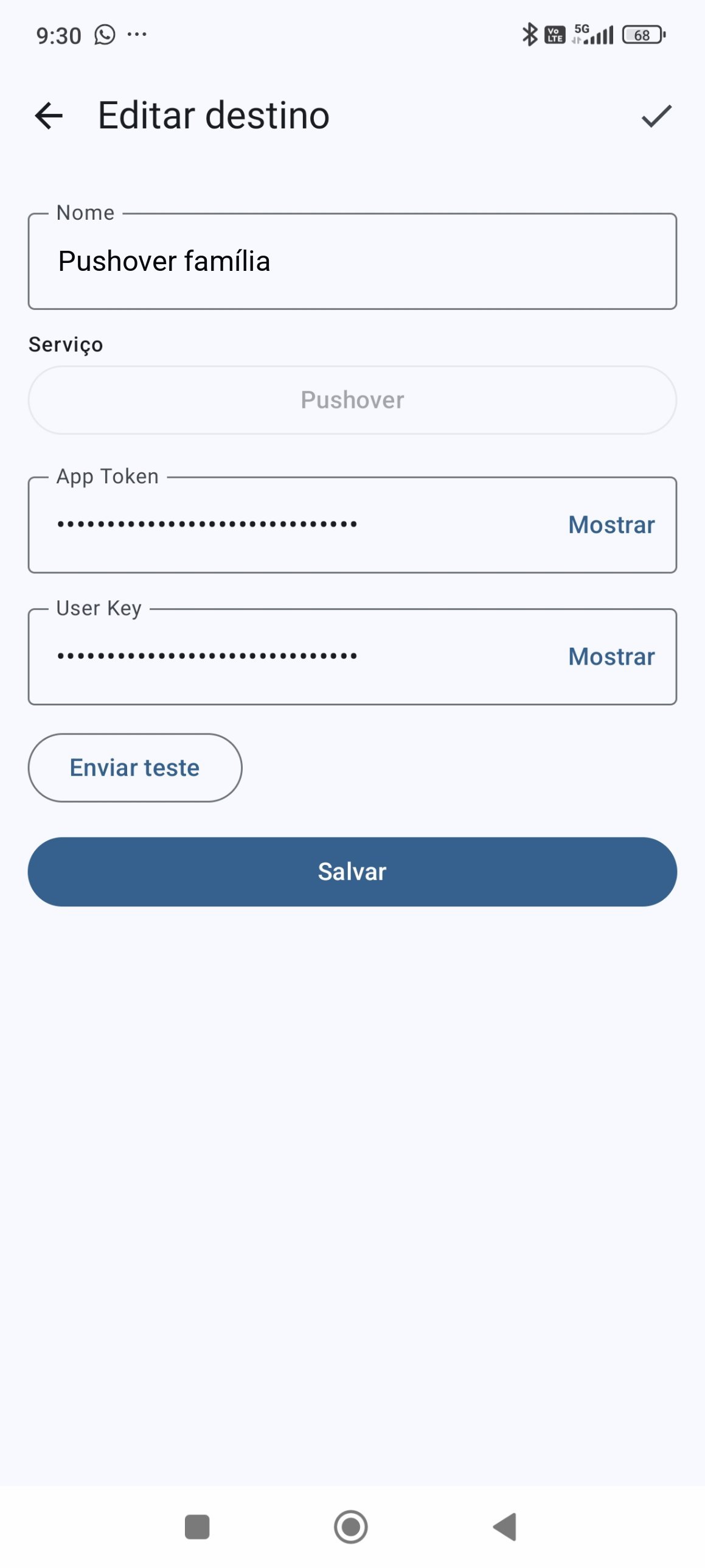
Para avisar várias pessoas de uma vez, crie um grupo de entrega no Pushover e use a chave do grupo no lugar da User Key.
Para o alerta de prioridade Alta ou Emergência tocar com o celular no silencioso, no vibrar ou no Não perturbe, quem recebe precisa ajustar o app Pushover. O passo a passo está em Pushover tocando no silencioso.
ntfy
O ntfy é gratuito e não pede cadastro. As mensagens vão para um tópico, e quem assina o tópico recebe.
- Quem vai receber instala o app ntfy e assina um tópico com nome longo e aleatório.
- No PressVibe, crie o destino do tipo ntfy. A URL do servidor já vem com
https://ntfy.sh. - Preencha o Tópico com o mesmo nome.
- Se você usa servidor próprio, troque a URL. Se o tópico exige login, preencha o Token de acesso.
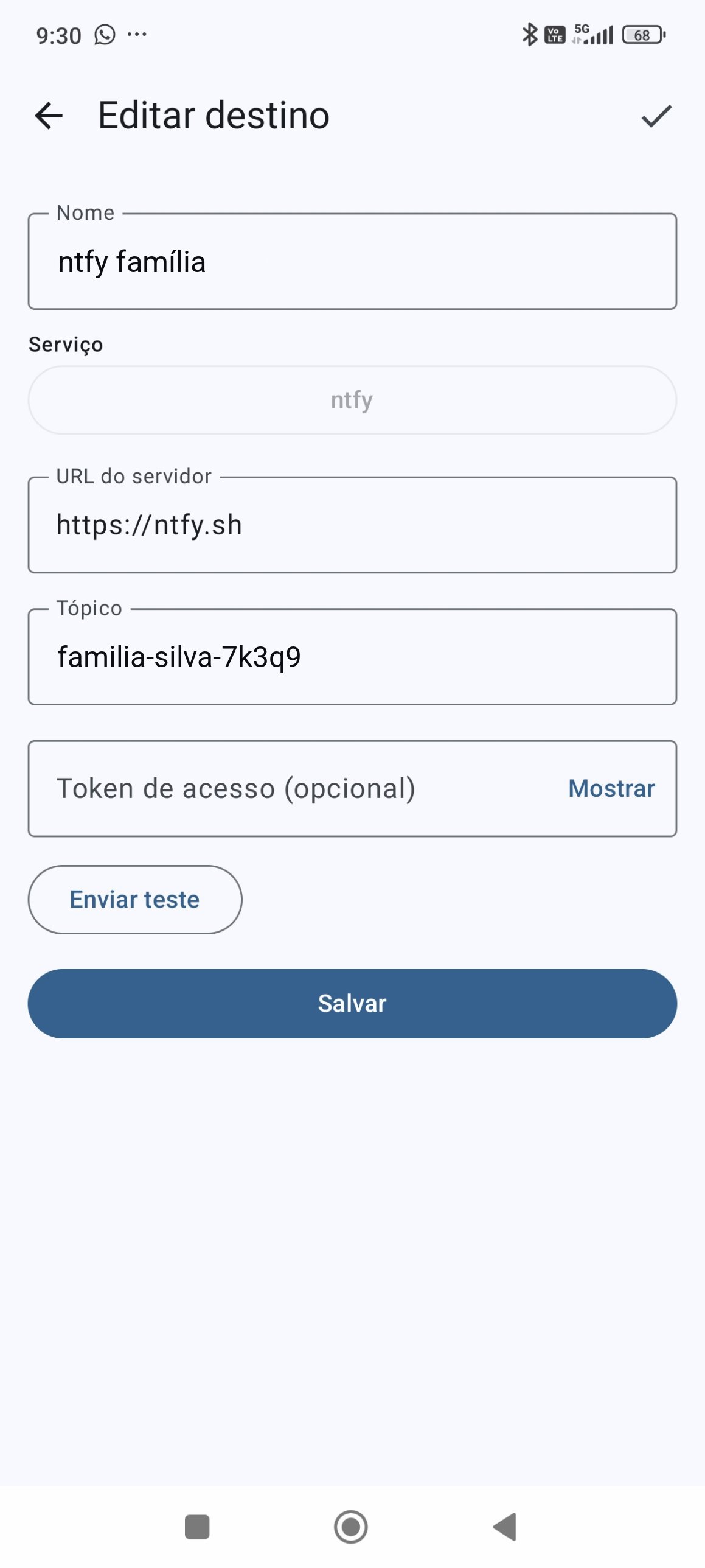
Para o alerta de prioridade Emergência tocar com o celular no silencioso, no vibrar ou no Não perturbe, quem recebe precisa ajustar o app ntfy. O passo a passo está em ntfy tocando no silencioso.
Telegram
O Telegram envia a mensagem por um bot seu. O título e a mensagem chegam juntos, em duas linhas.
- No Telegram, abra uma conversa com o @BotFather e mande
/newbot. Siga as instruções e copie o token que ele devolve. - Quem vai receber abre uma conversa com o seu bot e manda
/start. Um bot não inicia conversa sozinho. - Para descobrir o Chat ID, abra no navegador o endereço abaixo, trocando
TOKENpelo token do bot, e procure o número em"chat":{"id":...}.
https://api.telegram.org/botTOKEN/getUpdates
- No PressVibe, crie o destino do tipo Telegram e preencha Token do bot e Chat ID.
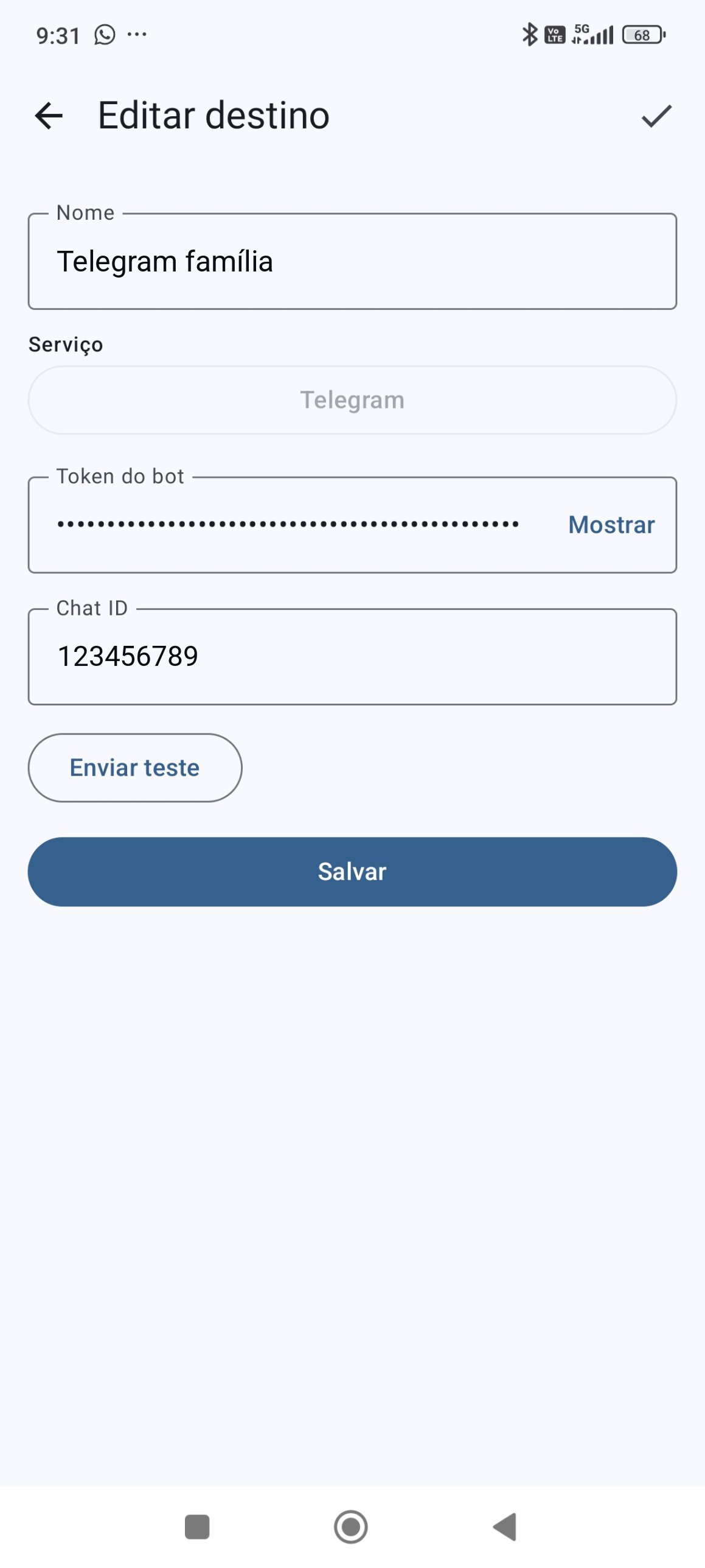
Para avisar um grupo, adicione o bot ao grupo e mande uma mensagem lá. O Chat ID de um grupo começa com o sinal de menos.
O passo a passo completo, com exemplos, erros comuns e o envio para grupos, está em Criar o bot do Telegram.
Webhook customizado
O webhook envia uma requisição HTTP para qualquer sistema que aceite JSON, como Home Assistant, Discord, Slack ou um servidor seu.
| Campo | Como preencher |
|---|---|
| URL | Endereço que recebe a requisição |
| Método HTTP | POST ou PUT |
| Cabeçalhos | Um por linha, no formato Nome: valor |
| Corpo JSON | Modelo do corpo, com macros |
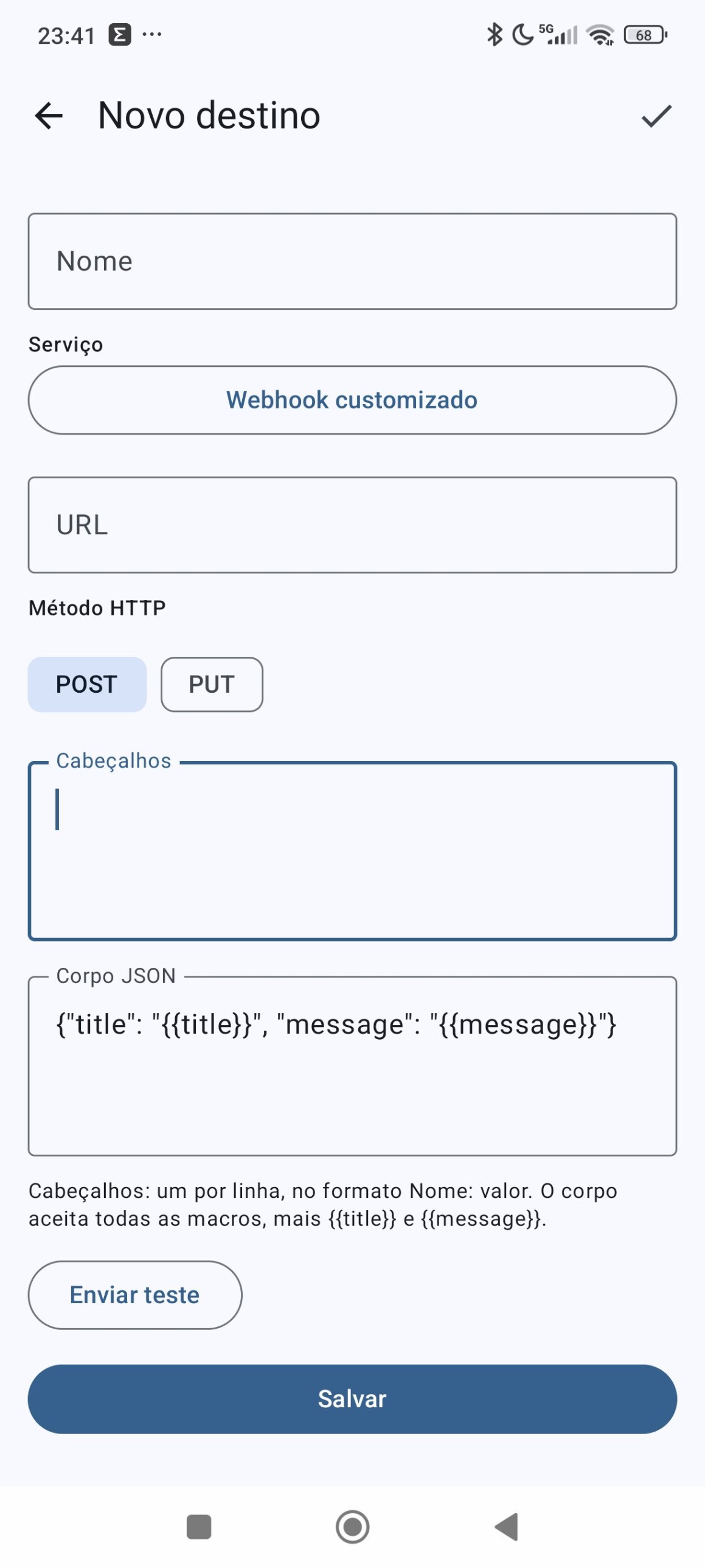
O corpo já vem com um modelo que manda o título e a mensagem:
{"title": "{{title}}", "message": "{{message}}"}
O corpo aceita todas as macros, mais {{title}} e {{message}}, que recebem o título e a mensagem da notificação já resolvidos. O app escapa os valores para o JSON continuar válido. Qualquer resposta HTTP 2xx conta como sucesso.
Exemplo para um webhook do Discord:
{
  "content": "**{{title}}**\n{{message}}"
}
Exemplo com cabeçalho de autenticação para um servidor seu:
Authorization: Bearer seu-token-aqui
Se a URL começar com http://, o app avisa que a mensagem e as credenciais vão trafegar sem criptografia e pede confirmação.