Pushover tocando no silencioso
Este guia é para quem recebe os alertas pelo Pushover. A configuração é feita no celular dessa pessoa, no app Pushover. O PressVibe só precisa mandar com a prioridade certa.
Para criar o destino Pushover no PressVibe (App Token e User Key), veja Destinos.
Como funciona
O Android controla o som de notificações e o som de alarmes de forma separada. No silencioso ou no vibrar, as notificações ficam mudas, mas o despertador continua tocando.
O app Pushover tem uma opção que toca as mensagens de alta prioridade pelo canal de alarme do Android. Assim o alerta ignora o volume de notificação e o modo silencioso.
No PressVibe (quem envia)
Na notificação do botão, use o destino Pushover com a prioridade Alta ou Emergência. As duas contam como alta prioridade no Pushover e tocam como alarme. A Emergência também repete o alerta até alguém confirmar o recebimento. Para pedido de socorro, use Emergência.
As prioridades Normal, Baixa e Mínima seguem o volume de notificação e ficam mudas no silencioso.
No celular de quem recebe
O app Pushover está em inglês, e os nomes abaixo são os da tela dele. Nas telas do Android, o texto e o caminho dos menus mudam conforme o fabricante, a versão do Android e o idioma do aparelho. Se não achar uma opção com o mesmo nome, procure a de sentido parecido. A busca das Configurações do Android também ajuda: digite “Não perturbe”, “Modos” ou “Bateria”.
No app Pushover
- Instale o app Pushover e entre com a conta cuja User Key está no destino do PressVibe.
-
Toque no menu e abra Settings. As opções de som ficam na seção Alert Settings:
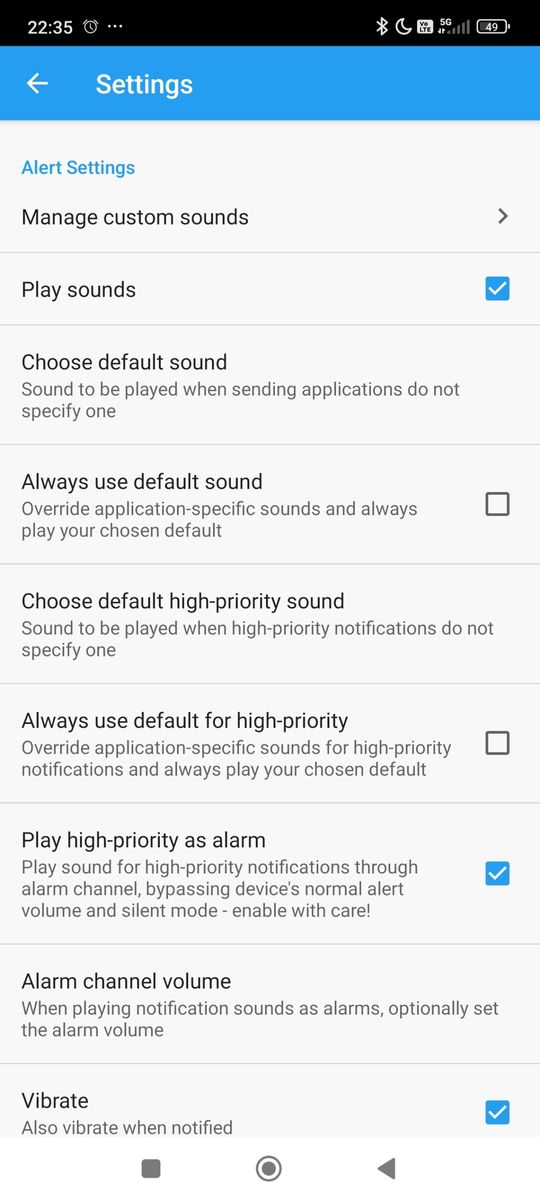
- Deixe Play sounds marcado.
- Marque Play high-priority as alarm. É a opção que toca o alerta pelo canal de alarme, ignorando o volume de notificação e o modo silencioso.
-
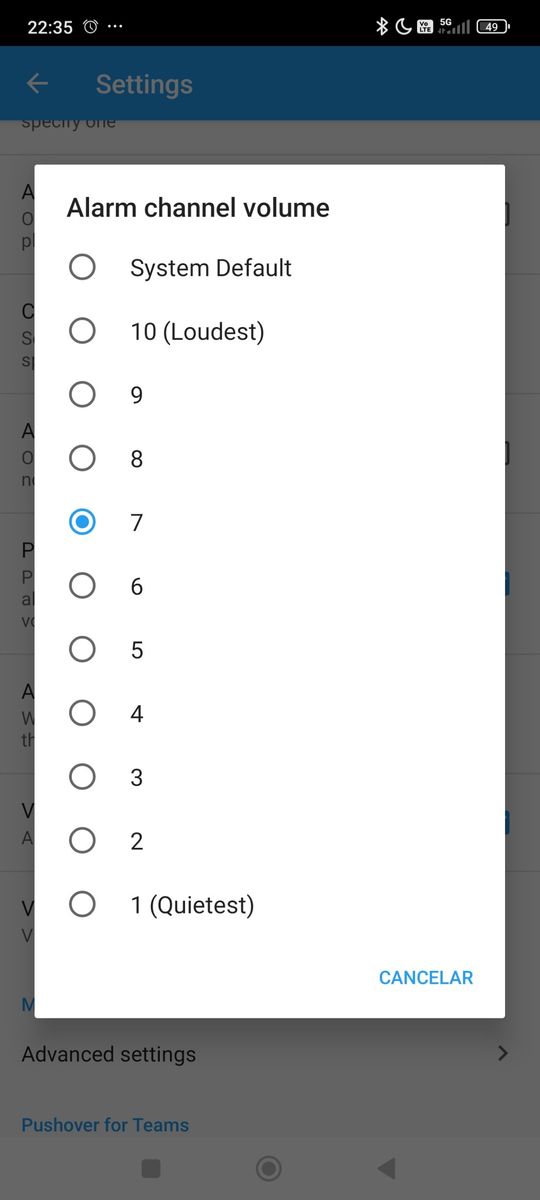
Toque em Alarm channel volume e escolha o volume do alerta. Com System Default, o alerta segue o volume do despertador do celular. Com um número de 1 a 10, o Pushover usa esse volume, mesmo que o despertador esteja baixo. Para emergência, escolha um valor alto.
-
Em Choose default high-priority sound, escolha o som dos alertas de alta prioridade. Ele vale quando a notificação do PressVibe não define um som no campo Som. Prefira um som longo, marcado como “(long)”, que chama mais atenção. Evite Vibrate Only e None (silent).
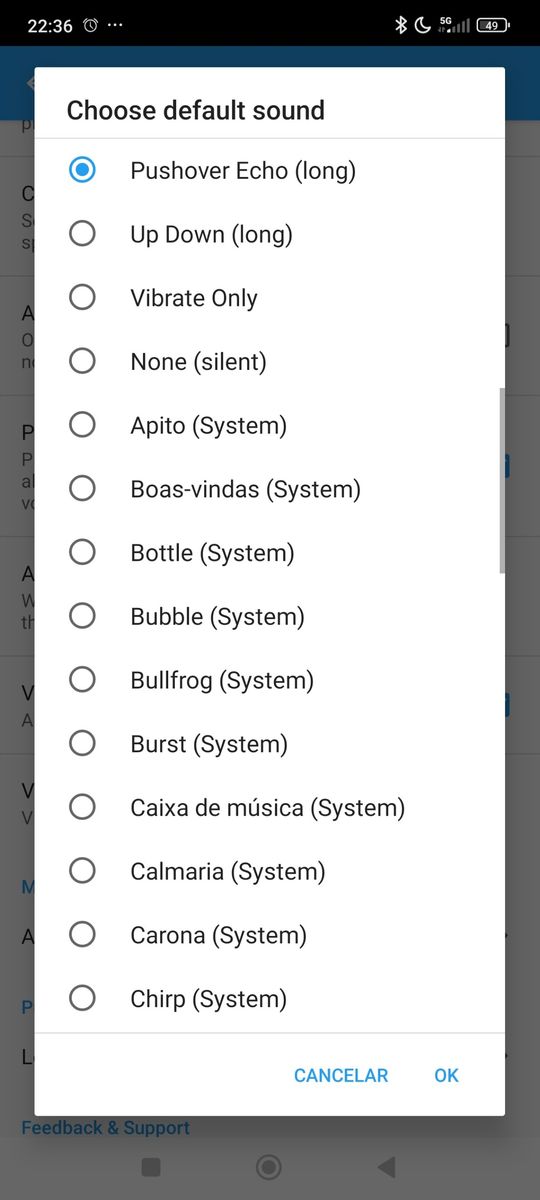
Se marcar Always use default for high-priority, o Pushover ignora o som definido no PressVibe e toca sempre o som escolhido aqui.
Nas configurações do Android
- Abra o Não perturbe (em alguns celulares, Modos, Foco ou Modo silencioso). Adicione o Pushover aos apps permitidos e confira se os alarmes estão permitidos.
- Tire o Pushover da otimização de bateria. No Android padrão, o caminho é Configurações, Apps, Pushover, Bateria, Sem restrições. Em outros aparelhos a opção pode se chamar “Não otimizar” ou “Permitir atividade em segundo plano”. Assim o Android não atrasa a entrega com a tela desligada.
Como o alerta chega
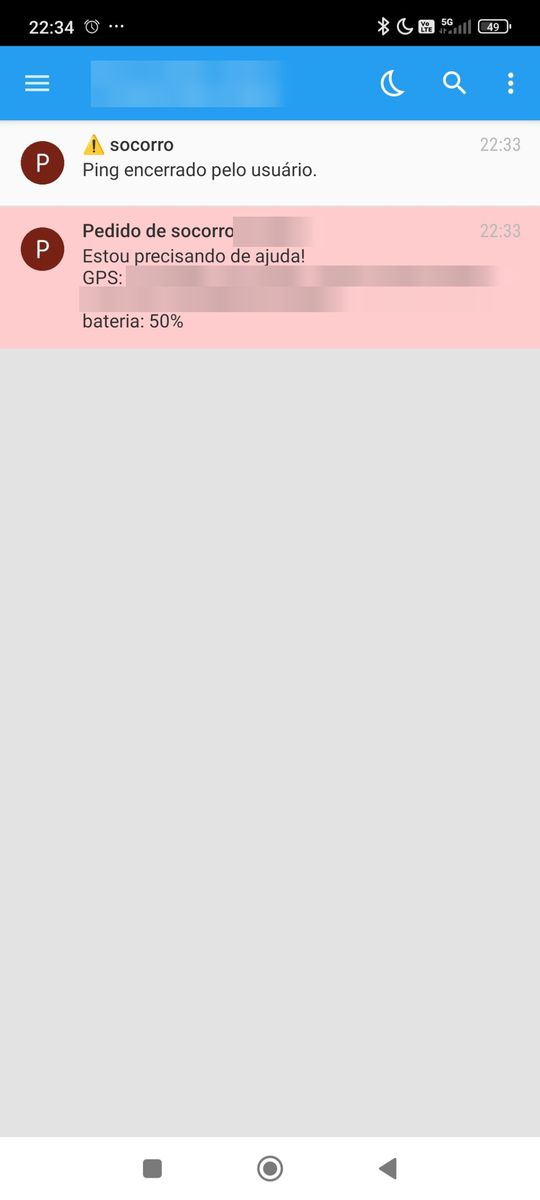
No app Pushover, a mensagem de Emergência aparece destacada em vermelho até alguém confirmar. Se o botão usar o Ping, as mensagens seguintes aparecem na mesma lista. No exemplo abaixo, a última mensagem avisa que o Ping foi encerrado.
Teste antes de precisar
Faça o teste com o botão real, com prioridade Emergência, em três situações no celular de quem recebe:
| Situação do celular | Resultado esperado |
|---|---|
| Som normal | Toca e repete até alguém confirmar |
| Vibrar | Toca no volume escolhido em Alarm channel volume |
| Silencioso ou Não perturbe | Toca no volume escolhido em Alarm channel volume |
Depois do teste, confirme o alerta no app Pushover ou toque em Cancelar alerta no histórico do PressVibe para parar a repetição.
Se não tocar em alguma das situações, revise os passos 4, 5 e 7. Alguns fabricantes alteram o comportamento do som de alarme. Se o seu celular for um desses, use também o ntfy no mesmo botão. Veja ntfy tocando no silencioso.