ntfy tocando no silencioso
Este guia é para quem recebe os alertas pelo ntfy. A configuração é feita no celular dessa pessoa, no app ntfy. O PressVibe só precisa mandar com a prioridade certa.
Com tudo configurado, o alerta de emergência toca como um despertador: usa o volume do alarme, ignora o modo silencioso e o vibrar, e repete até a pessoa dispensar a notificação.
Como funciona
O Android controla o som de notificações e o som de alarmes de forma separada. No silencioso ou no vibrar, as notificações ficam mudas, mas o despertador continua tocando.
O app ntfy tem uma opção que faz as mensagens de prioridade máxima tocarem pelo canal de alarme do Android, como um despertador, e repetirem até a notificação ser dispensada.
No PressVibe (quem envia)
Na notificação do botão, use o destino ntfy com a prioridade Emergência. O PressVibe envia isso como prioridade 5, a Prioridade máxima do ntfy. As outras prioridades não tocam como alarme.
No celular de quem recebe
Os nomes abaixo são os do app ntfy em português. Nas telas do Android, o texto e o caminho dos menus mudam conforme o fabricante, a versão do Android e o idioma do aparelho. Se não achar uma opção com o mesmo nome, procure a de sentido parecido. A busca das Configurações do Android também ajuda: digite “Não perturbe”, “Modos” ou “Bateria”.
No app ntfy
- Instale o app ntfy e assine o mesmo tópico configurado no destino do PressVibe.
-
Abra o tópico, toque no menu e entre nas configurações da inscrição. A tela fica assim, já com os ajustes dos passos 3 a 5:
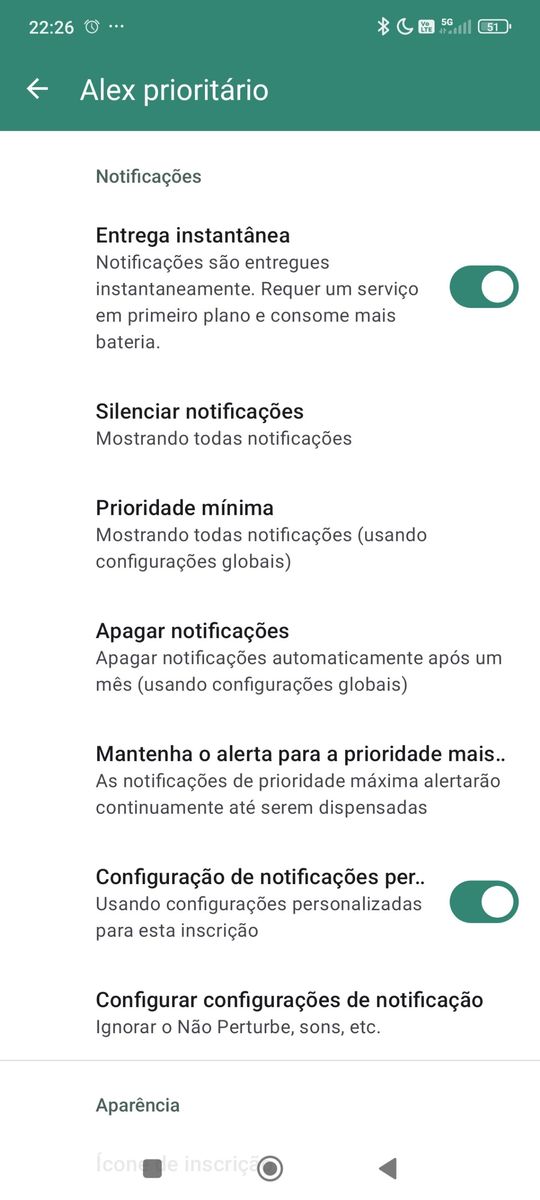
- Ligue Entrega instantânea. Sem ela, as mensagens chegam pelo Firebase e a entrega pode demorar. Com ela, o app mantém uma conexão aberta e o alerta chega na hora, com um consumo pequeno de bateria.
- Toque em Mantenha o alerta para a prioridade mais alta e escolha Continuar alertando. É a opção que faz o alerta tocar como despertador e repetir até ser dispensado.
- Ligue Configuração de notificações personalizadas. Assim os ajustes de som e Não perturbe valem só para este tópico.
-
Toque em Configurar configurações de notificação. O Android abre a tela de notificações do ntfy. Ela tem um grupo de categorias para cada tópico assinado, com o nome ou o apelido do tópico como título, e uma categoria geral do app. Faça o ajuste na Prioridade máxima dentro do grupo do tópico que você segue. A Prioridade máxima da categoria geral não vale para esse tópico. No exemplo abaixo, o tópico tem o apelido “Alex prioritário”.
O apelido é o Nome de exibição, definido mais abaixo nas configurações da inscrição, na seção Aparência. Dê um nome fácil de reconhecer ao tópico antes deste passo, para achar o grupo certo na tela do Android.
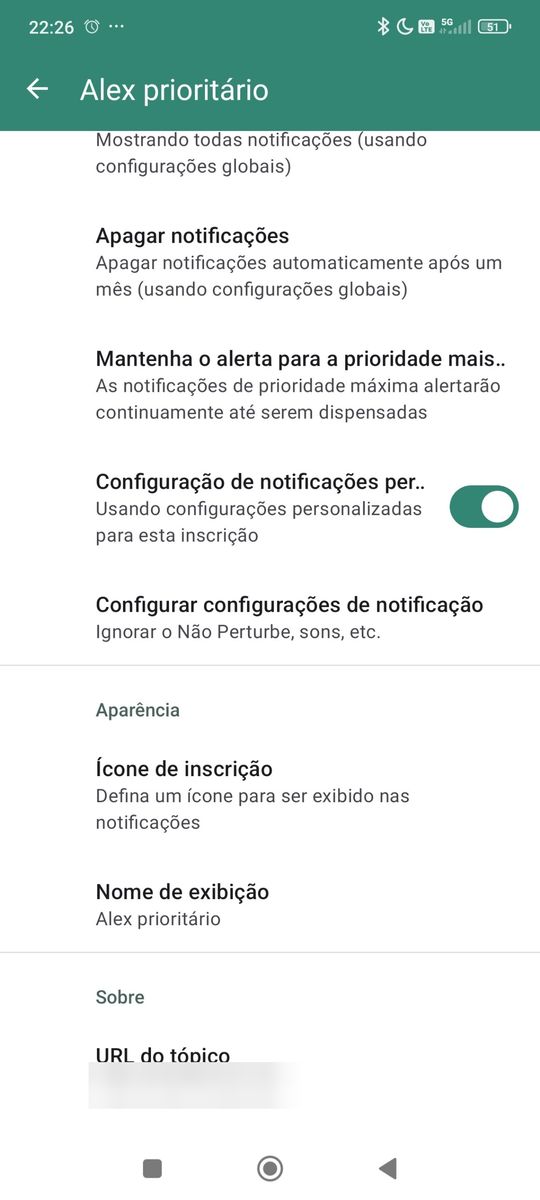
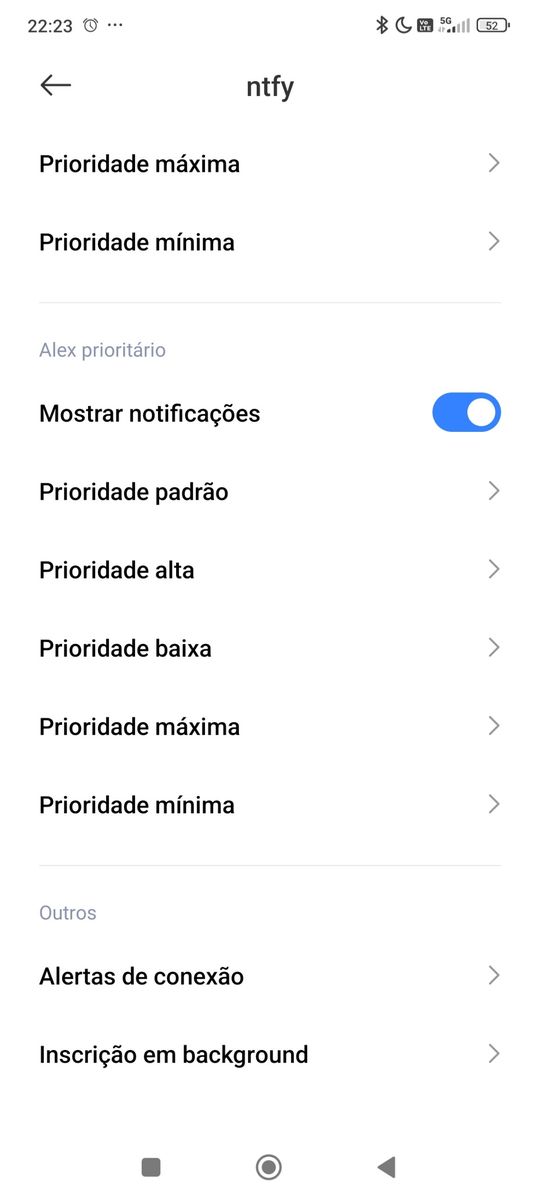
Na Prioridade máxima do tópico, confira:
- Mostrar notificações ligado
- Som com um som do sistema. Com um arquivo de som personalizado, o ntfy não consegue tocar pelo canal de alarme e o alerta fica mudo no silencioso. É um problema conhecido do app ntfy.
- a opção de ignorar ou sobrepor o Não perturbe ligada, se ela aparecer nessa tela. Em alguns aparelhos ela não aparece aqui, e o ajuste é feito no passo 7.
Nas configurações do Android
- Abra o Não perturbe (em alguns celulares, Modos, Foco ou Modo silencioso). Adicione o ntfy aos apps permitidos e confira se os alarmes estão permitidos.
- Deixe o volume do alarme alto. É ele que controla o volume do alerta, e não o volume de notificação ou de toque.
- Tire o ntfy da otimização de bateria. No Android padrão, o caminho é Configurações, Apps, ntfy, Bateria, Sem restrições. Em outros aparelhos a opção pode se chamar “Não otimizar”, “Sem restrições” ou “Permitir atividade em segundo plano”. Assim o Android não fecha o ntfy com a tela desligada.
Teste antes de precisar
Faça o teste com o botão real, com prioridade Emergência, em três situações no celular de quem recebe:
| Situação do celular | Resultado esperado |
|---|---|
| Som normal | Toca e repete até dispensar |
| Vibrar | Toca no volume do alarme |
| Silencioso ou Não perturbe | Toca no volume do alarme |
Se não tocar em alguma delas, revise os passos 4 a 8. Alguns fabricantes alteram o comportamento do som de alarme. Se o seu celular for um desses, use também o Pushover no mesmo botão. Veja Pushover tocando no silencioso.
Veja também: Destinos e Botões e notificações.