Botões e notificações
Os botões ficam na tela principal. Cada botão tem uma aparência, um modo de acionamento e uma lista de notificações. Para gerenciar, abra Configurações > Botões. Ali você cria, edita, duplica, exclui e muda a ordem com Mover para cima e Mover para baixo. O app aceita até 12 botões.
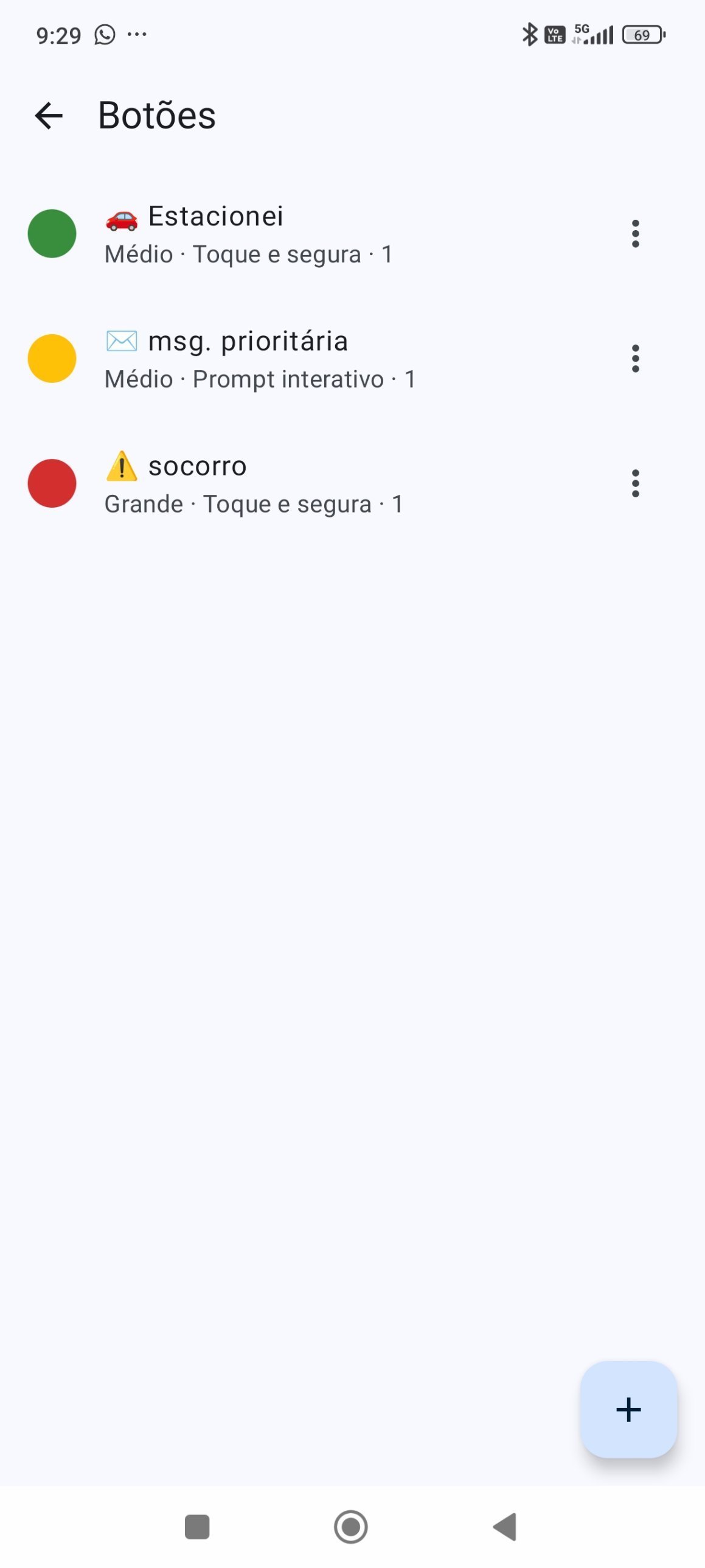
A lista mostra, para cada botão, o tamanho, o modo de acionamento e quantas notificações ele tem.
Aparência
| Campo | Opções |
|---|---|
| Nome | Texto livre |
| Ícone | Um de 24 emojis, como 🆘 🚨 🏥 🚗 📍 |
| Cor | 11 cores. A cor do texto se ajusta sozinha para ficar legível |
| Tamanho | Pequeno, Médio ou Grande |
O botão precisa de nome, de ícone ou dos dois.
Os botões são redondos e ficam em uma grade de uma ou duas colunas, na ordem que você definiu. Dois botões seguidos do mesmo tamanho dividem a linha. Um botão Grande ocupa a linha sozinho. Com muitos botões, a tela rola.
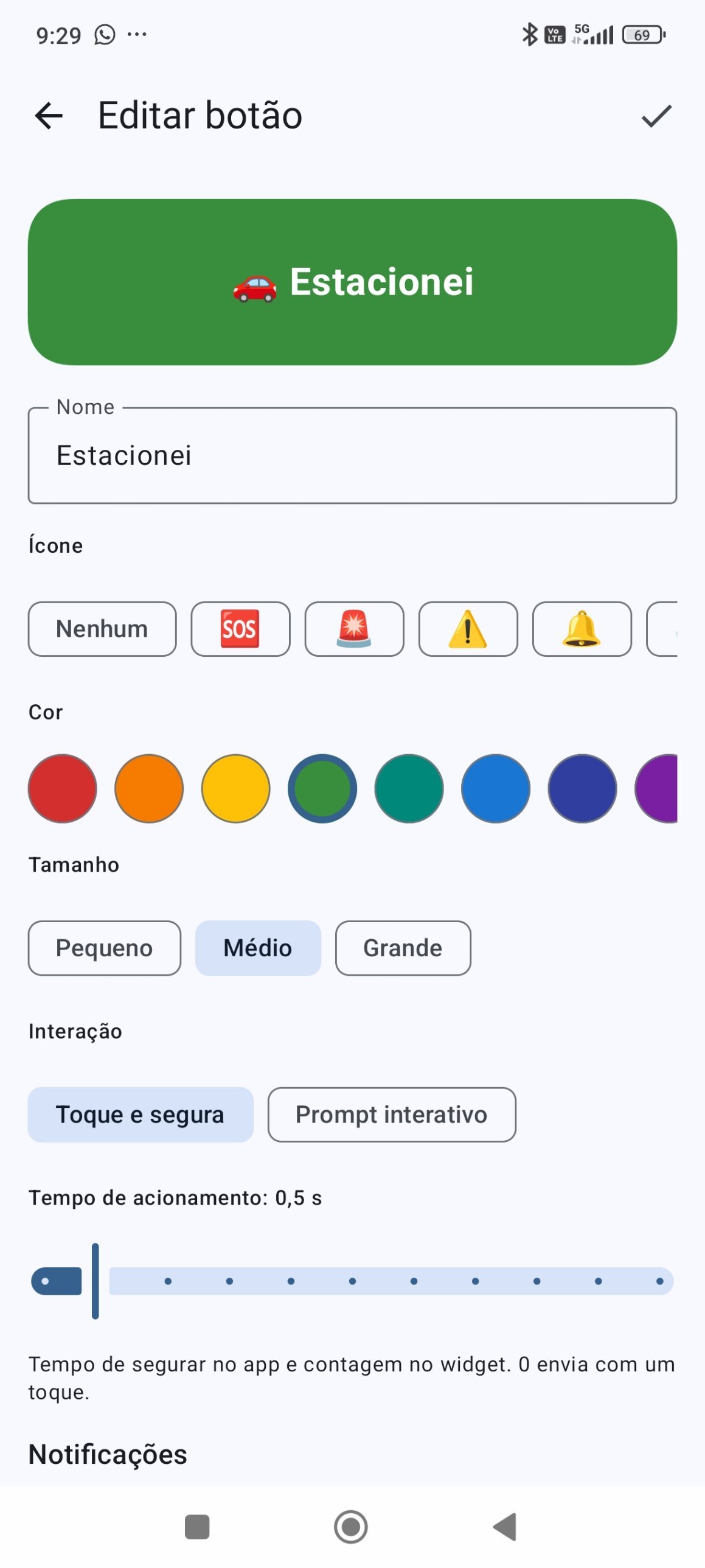
O topo da tela de edição mostra como o botão vai ficar.
Se você girar o celular, a grade não muda de lugar. Só o ícone e o nome de cada botão giram para ficar de pé. Assim você acha o botão no mesmo lugar sempre.
Modos de acionamento
Toque e segura
Você mantém o dedo no botão e um anel cresce em volta dele. Quando o anel fecha, o celular vibra e o alerta sai. Se você soltar antes, nada é enviado.
O Tempo de acionamento vai de 0 a 5 segundos, em passos de meio segundo. O padrão é 2 segundos. Com 0, um toque simples já envia. Use 0 só em botões sem risco, como “Cheguei bem”.
Prompt interativo
Um toque abre uma janela com um campo de texto. O texto digitado entra na mensagem pela macro {{input}}. O botão Enviar só fica ativo com algum texto escrito.
Use esse modo quando o contexto importa, como “Pneu furou na estrada” ou “Atrasei, chego às 22h”.
Notificações do botão
Cada notificação é um envio. Um botão pode ter várias, para avisar pessoas diferentes ou usar serviços diferentes ao mesmo tempo. Todas saem em paralelo, e a falha de uma não impede as outras.
Na tela do botão, Adicionar notificação cria um envio para um destino já cadastrado. Adicionar destino cadastra um destino novo sem sair do botão. O menu de cada notificação permite editar ou excluir.
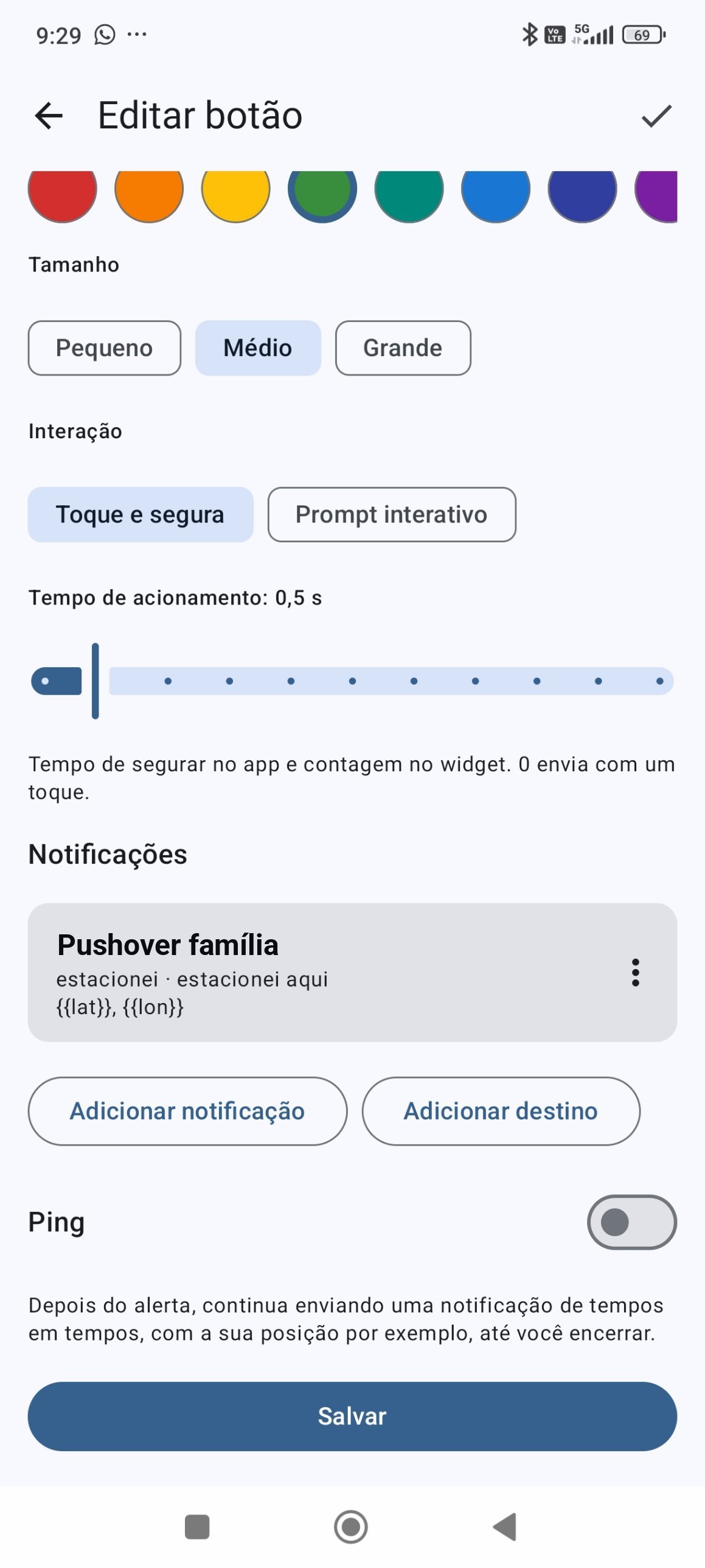
| Campo | Observação |
|---|---|
| Destino | Um dos destinos cadastrados |
| Título | Aceita macros |
| Mensagem | Aceita macros. Toque em uma macro da lista para inseri-la |
| Prioridade | Só aparece para Pushover e ntfy |
| Som | Só no Pushover. Nome de um som do Pushover, opcional |
| Tags | Só no ntfy. Separadas por vírgula. Tags com nome de emoji, como warning, viram ícone na notificação |
| Ativa | Liga ou desliga a notificação sem apagar |
A tela mostra uma Prévia do título e da mensagem com as macros resolvidas. A lista de macros rola para o lado.
Prioridades
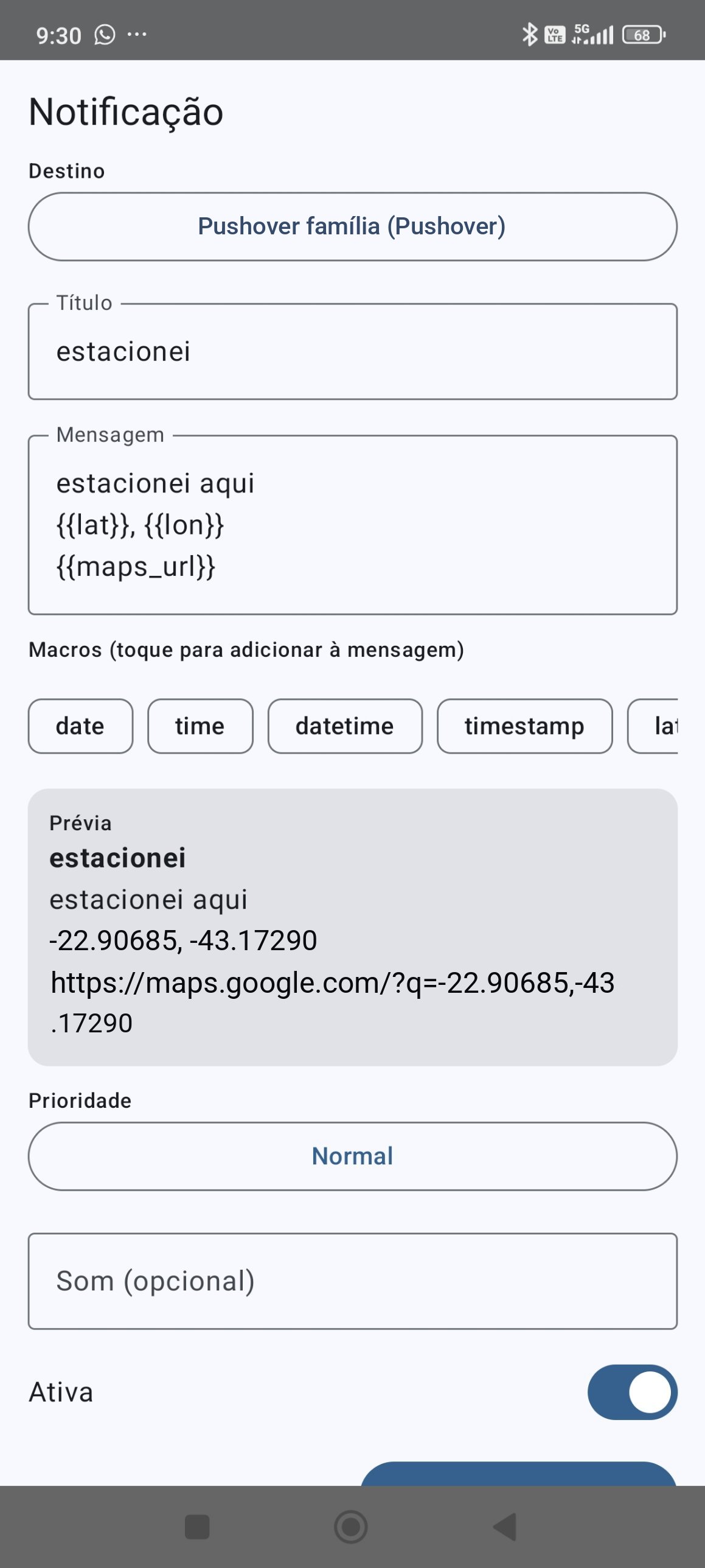
O app usa cinco níveis e traduz cada um para o valor do serviço.
| Nível | Pushover | ntfy | Uso sugerido |
|---|---|---|---|
| Mínima | -2 | 1 | Registro, sem som |
| Baixa | -1 | 2 | Aviso discreto |
| Normal | 0 | 3 | “Cheguei bem” |
| Alta | 1 | 4 | Algo urgente |
| Emergência | 2 | 5 | Pedido de socorro |
No Pushover, a prioridade Emergência repete o alerta até alguém confirmar. Dois campos controlam isso:
| Campo | Padrão | Limite |
|---|---|---|
| Repetir a cada (s) | 60 | Mínimo de 30 segundos |
| Expirar em (s) | 3600 | Máximo de 10800 segundos (3 horas) |
Para parar a repetição pelo seu lado, abra Configurações > Histórico e toque em Cancelar alerta no envio correspondente.
Exemplos de botões
| Botão | Modo | Notificações |
|---|---|---|
| 🆘 Preciso de ajuda | Toque e segura, 2 s | Pushover Emergência com {{maps_url}} e Telegram para o grupo da família |
| ✅ Cheguei bem | Toque e segura, 0 s | ntfy Normal com {{time}} |
| 🚗 Problema no carro | Prompt interativo | Pushover Alta com {{input}} e {{maps_url}} |