Primeiros passos
Este guia leva você do app recém-instalado até o primeiro alerta enviado. O exemplo usa o ntfy, que é gratuito e não pede cadastro. Para outros serviços, veja Destinos.
1. Prepare quem vai receber
No celular de quem vai receber o alerta, instale o app ntfy pela Play Store. Toque em +, escolha um nome de tópico difícil de adivinhar, como familia-silva-7k3q9, e confirme. Anote esse nome.
No servidor público ntfy.sh, qualquer pessoa que souber o nome do tópico lê as mensagens. Por isso o nome precisa ser longo e aleatório.
2. Abra o PressVibe pela primeira vez
Na primeira abertura, o app mostra um aviso de privacidade e, em seguida, explica cada permissão. Todas são opcionais. O app funciona sem elas, com limitações.
| Permissão | Sem ela |
|---|---|
| Notificações | O envio funciona, mas você só vê o andamento dentro do app |
| Localização | Os alertas com posição dizem “localização indisponível” |
| Localização o tempo todo | Os alertas com posição enviados pelo widget saem sem posição |
| Sem restrição de bateria | As novas tentativas de envio podem atrasar com o celular parado |
Para um app de emergência, conceda todas. Você revê as permissões depois em Configurações > Permissões.
3. Cadastre o destino
- Toque no ícone de engrenagem e abra Destinos.
- Toque em +.
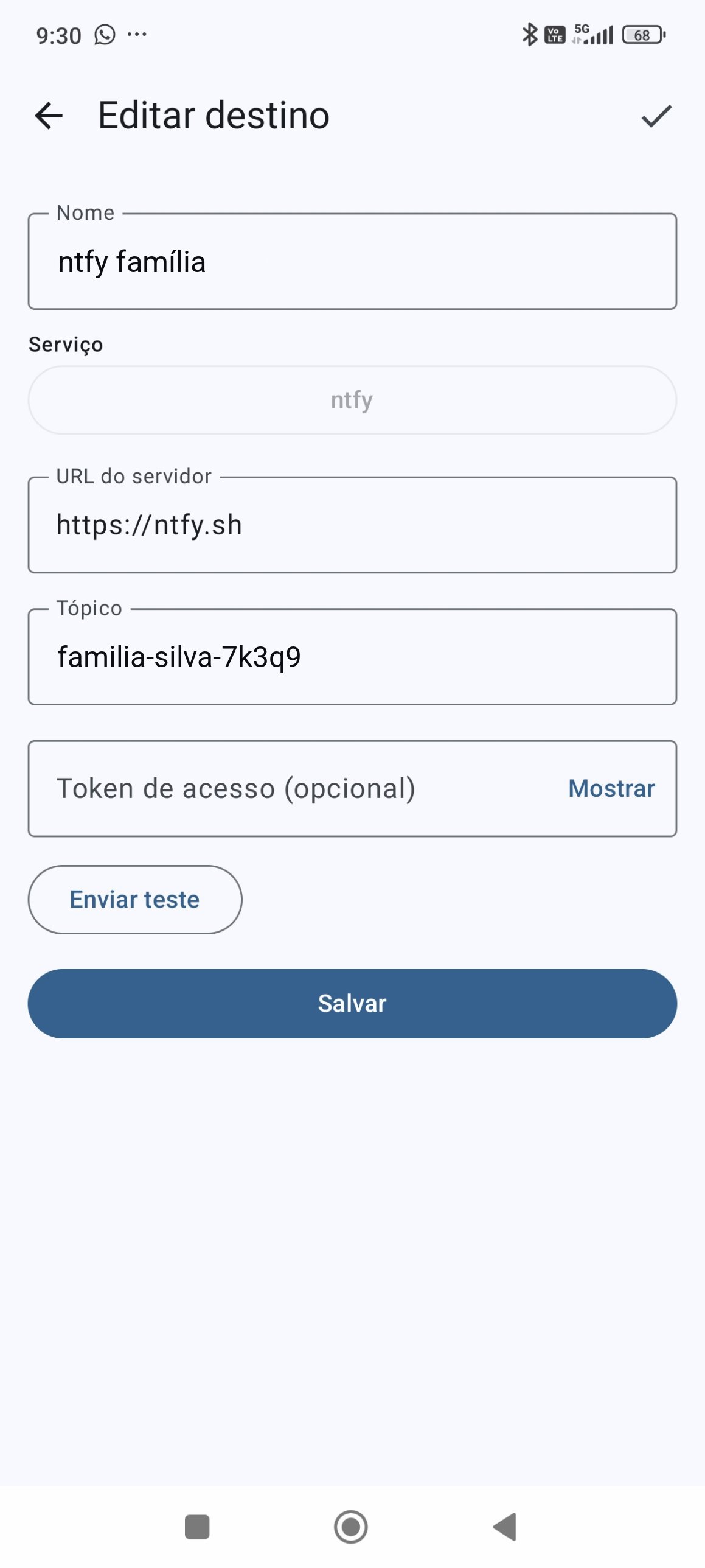
- Dê um nome, por exemplo “ntfy família”, e escolha o serviço ntfy.
- Deixe a URL do servidor como está (
https://ntfy.sh) e preencha o Tópico com o nome que você anotou. - Toque em Enviar teste. A mensagem de teste deve chegar no outro celular.
- Toque em Salvar.
4. Crie o botão
- Volte para Configurações e abra Botões.
- Toque em +.
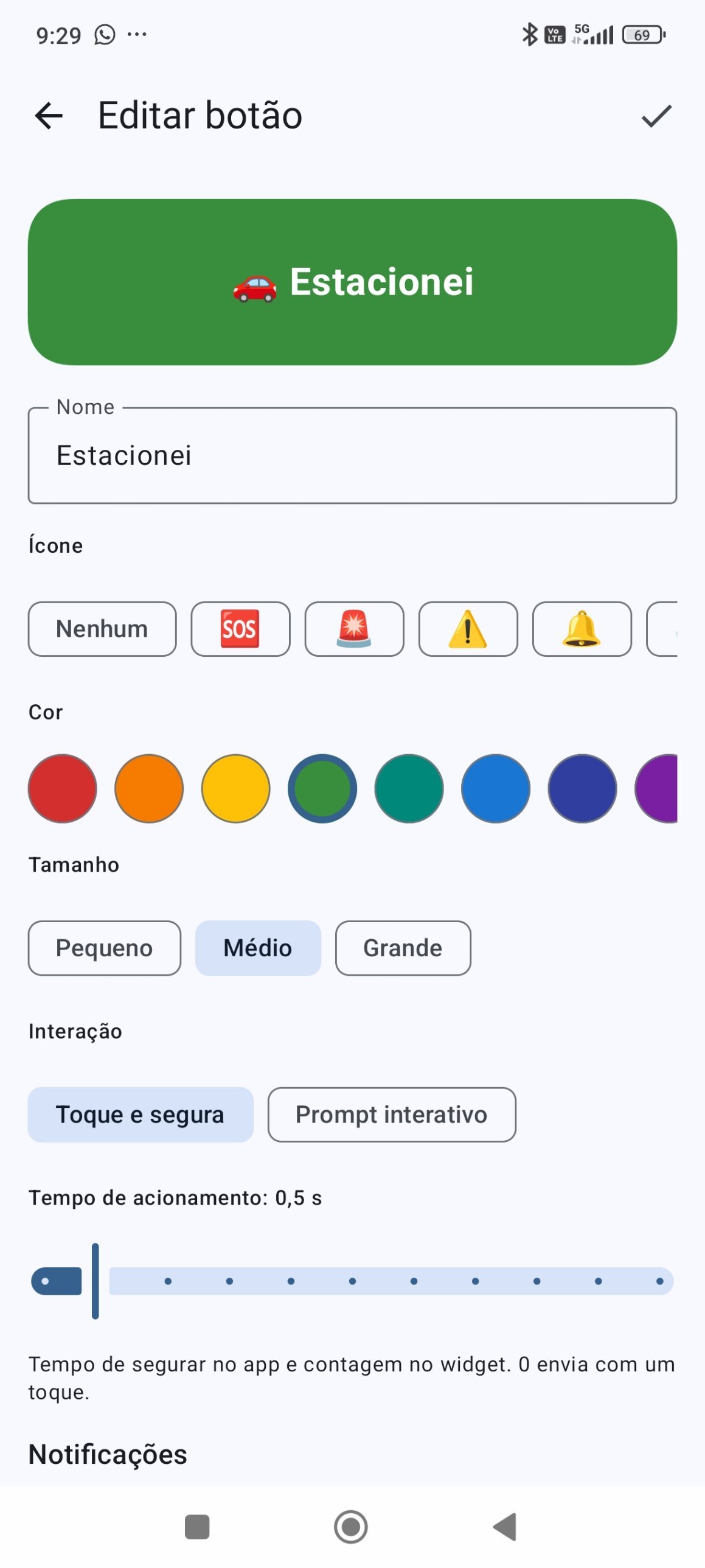
- Escreva o nome “Preciso de ajuda”, escolha o ícone 🆘 e a cor vermelha.
- Deixe a interação em Toque e segura e o tempo de acionamento em 2 segundos.
- Toque em Adicionar notificação e escolha o destino “ntfy família”. Se ainda não tiver o destino, Adicionar destino cadastra um sem sair do botão.
- No título, escreva
{{button}}. Na mensagem, escrevaPreciso de ajuda. Estou aqui: {{maps_url}}. - Escolha a prioridade Emergência e salve.
A tela da notificação mostra uma prévia com as macros resolvidas. As macros estão explicadas em Macros.
5. Envie o primeiro alerta
Volte à tela principal e segure o botão. Um anel cresce em volta dele. Ao fechar o círculo, o celular vibra e o alerta sai. Se você soltar antes, nada é enviado.
O resultado aparece no rodapé da tela. Toque em Detalhes para ver o resultado de cada notificação.
Próximos passos
Coloque o botão na tela inicial com o Widget. Para mandar notificações periódicas depois do alerta, com a sua posição se você colocar a macro na mensagem, ligue o Ping. Para não perder a configuração ao trocar de celular, faça um Backup.